Steam大屏幕模式键盘失灵的输入法调整
发布日期:2025年12月02日
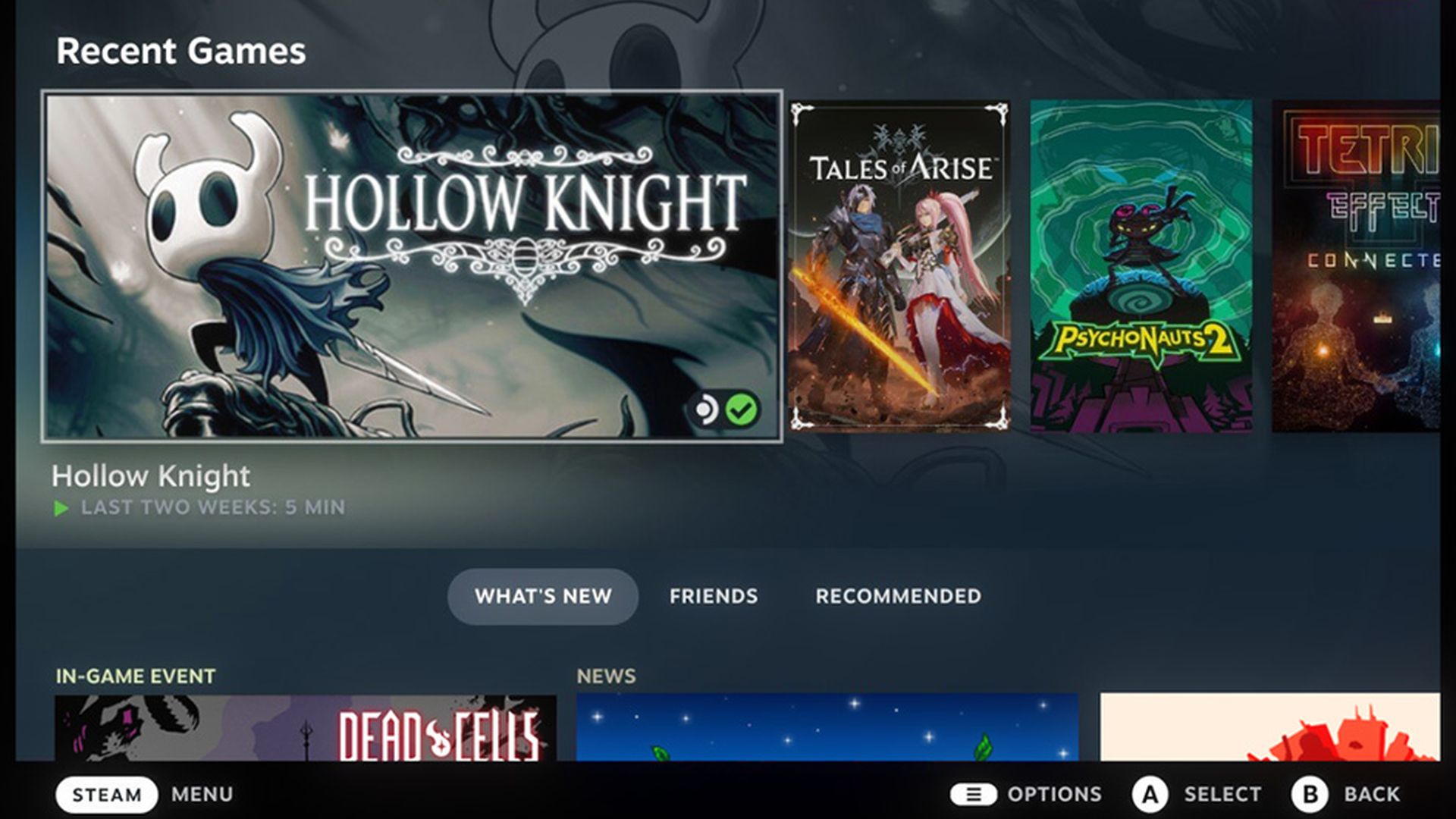
Steam大屏幕模式为玩家提供了更贴近主机的操作体验,但在使用过程中,部分用户反映键盘无法正常输入文字,尤其是在需要输入中文时出现输入法无法调出、按键无响应等问题。这不仅影响聊天交流,也阻碍了账户登录和验证码输入等关键操作。
造成此类问题的原因通常包括输入法兼容性、快捷键冲突以及系统权限设置不当。根据实际反馈,进入大屏幕模式后,Steam默认并未完全支持所有桌面输入法的直接调用,因此需通过特定方式激活键盘输入功能。
解决方法之一是,在大屏幕界面中按下键盘上的T键呼出聊天窗口,随后尝试使用Alt + 回车组合键切换输入状态。若仍无法调出中文输入法,可尝试Alt + Shift或Win + 空格进行输入法切换。某些情况下,需先在系统设置中确保已添加中文输入法,并将其设为可用选项。
此外,有用户发现通过Steam桌面模式预先开启虚拟键盘可缓解该问题。具体操作为:在桌面模式下启动Steam,按下Steam + X快捷键呼出触摸键盘,点击键盘左下角的🌐图标手动切换至中文输入法,再进入游戏或大屏幕模式,部分输入状态将得以保留。

值得注意的是,网络延迟也可能间接导致界面响应迟缓,从而被误判为键盘失灵。此时,使用专业的网络优化工具能显著改善连接稳定性。推荐使用闪游加速器,它专为游戏玩家设计,可有效降低Steam客户端及游戏联机时的延迟,避免因网络波动引发的界面卡顿与输入异常。
对于高级用户,还可尝试在Steam启动参数中添加-dev -console -verbose以启用调试模式,通过控制台命令排查输入模块异常。同时,检查HKEY_CURRENT_USER\Software\Valve\Steam注册表项的访问权限,确保当前账户拥有完全控制权,有助于修复深层次的兼容性问题。
综上所述,Steam大屏幕模式下的键盘与输入法问题虽常见,但通过合理设置与辅助工具配合,绝大多数情况均可顺利解决。配合闪游加速器的稳定网络支持,不仅能提升输入响应速度,更能保障整体游戏流畅度。
点击下载闪游免费使用


