


您所在的位置 : 游戏攻略>Steam无法访问的10种解决方法(2026最新版)
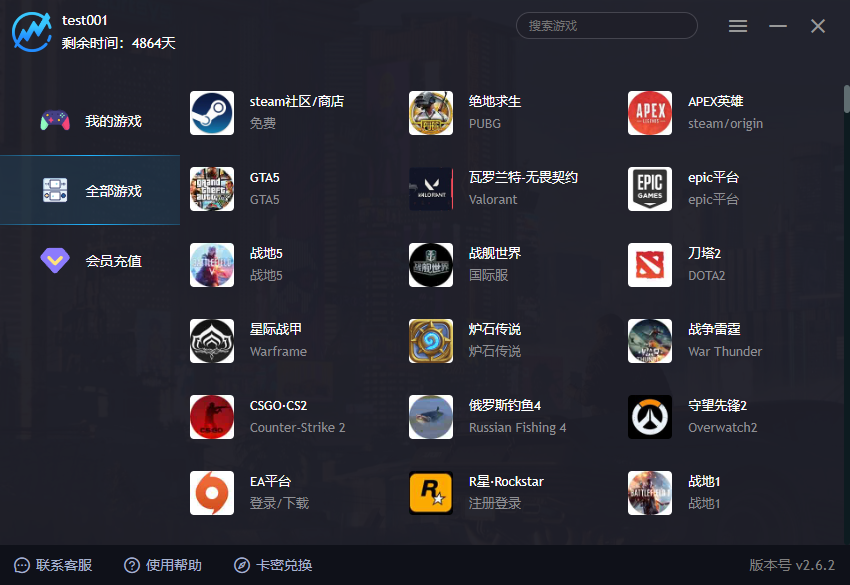
Steam作为全球最大的数字游戏发行平台,为数亿玩家提供游戏购买、下载、社交和社区互动服务。然而,许多用户在访问Steam官网或社区时,常会遇到连接超时、页面加载失败、错误代码102等问题。这些问题大多源于网络延迟、DNS解析异常或区域限制。以下是2023年最新的10种实用解决方法,帮助你快速恢复对Steam的正常访问。 方法一:使用闪游加速器优化网络连接 网络路由不稳定是导致Steam访问困难的主要原因。闪游加速器采用智能节点调度与流量加密技术,能够自动匹配最优国际线路,显著降低延迟并提升连接稳定性。启动闪游加速器后,搜索“Steam商店”或“Steam社区”,选择低延迟节点进行加速,随后刷新浏览器即可顺畅访问官网。
方法二:切换至公共DNS服务器
部分地区默认DNS服务器响应慢或存在解析错误,会导致Steam域名无法正确指向。建议进入网络适配器设置,在IPv4属性中将首选DNS设为8.8.8.8(Google DNS),备用DNS设为1.1.1.1(Cloudflare DNS)。保存后打开命令提示符执行ipconfig /flushdns以清除本地缓存,确保新配置生效。
方法三:检查防火墙与安全软件拦截
Windows防火墙或第三方杀毒软件可能误判Steam流量为风险行为并加以阻断。请前往系统安全中心,确认浏览器及Steam相关进程已被添加至信任列表。若不确定,可临时关闭防火墙测试是否能正常访问,如有效则需手动放行对应程序。
方法四:尝试更换网络环境
当前WiFi信号干扰或多设备占用带宽可能导致丢包率上升。建议切换为有线连接以提升稳定性;若使用家庭宽带无效,可改用手机热点接入移动网络,验证是否为ISP层面的限制。此方式有助于判断问题来源。
方法五:清理Hosts文件中的异常条目
系统Hosts文件若包含过时或错误的Steam域名映射(如steampowered.com、steamcommunity.com),将直接导致访问跳转失败。以管理员身份打开C:\Windows\System32\drivers\etc\hosts文件,删除所有与Steam相关的自定义行,保存后重启电脑使更改生效。
方法六:重置网络协议栈
长期运行的系统可能出现Winsock或TCP/IP协议栈异常。在命令提示符中依次执行netsh winsock reset和netsh int ip reset命令,完成后重启计算机。该操作可修复底层网络组件故障,恢复正常的网络通信能力。
方法七:重启路由器与光猫
家用路由器长时间运行后会产生NAT表堆积和缓存溢出问题。将路由器和光猫断电30秒以上再重新启动,可强制刷新公网IP地址并重建拨号连接,有效缓解因IP被限制造成的访问障碍。
方法八:清除浏览器缓存与Cookie
浏览器积累过多缓存数据可能影响网页渲染。进入Chrome或Edge的隐私设置,选择清除浏览数据,勾选“缓存图像和文件”以及“Cookie及其他网站数据”,然后重启浏览器再次尝试访问Steam官网。
方法九:灵活切换加速区服实现IP变更
部分Steam功能受地理位置限制。通过闪游加速器的一键换区功能,可快速切换至美国、欧洲等不同服务器节点,实现虚拟IP地址变换,突破区域封锁,顺利登录社区或参与限时活动。 方法十:联系网络服务提供商反馈问题
若上述方法均无效,且通过外部工具确认Steam服务器状态正常,则可能是运营商实施了策略级屏蔽。向ISP客服提交具体错误信息(如ERR_CONNECTION_TIMED_OUT),要求核查国际出口路由是否存在异常,必要时申请技术支持介入处理。
结语
面对Steam无法访问的问题,建议从软件设置到硬件网络逐步排查。其中,使用闪游加速器是最直接有效的解决方案之一,不仅能改善访问速度,还能增强连接可靠性。配合DNS优化与系统清理,绝大多数连接问题都能迎刃而解。立即体验闪游加速器,畅享无阻的游戏世界。
方法十:联系网络服务提供商反馈问题
若上述方法均无效,且通过外部工具确认Steam服务器状态正常,则可能是运营商实施了策略级屏蔽。向ISP客服提交具体错误信息(如ERR_CONNECTION_TIMED_OUT),要求核查国际出口路由是否存在异常,必要时申请技术支持介入处理。
结语
面对Steam无法访问的问题,建议从软件设置到硬件网络逐步排查。其中,使用闪游加速器是最直接有效的解决方案之一,不仅能改善访问速度,还能增强连接可靠性。配合DNS优化与系统清理,绝大多数连接问题都能迎刃而解。立即体验闪游加速器,畅享无阻的游戏世界。